

Facturer vos clients
Créez les factures qui alimentent votre bilan pédagogique et financier, et suivez leur statut.
Le module Facturation vous permet de créer des factures rattachées à vos sessions. Son rôle principal est d'alimenter correctement votre bilan pédagogique et financier : le BPF reprend le montant hors taxes des factures de l'exercice.
Workbots n'est pas un logiciel de facturation à part entière. Si vous utilisez déjà un outil de facturation, continuez à vous en servir. Saisissez dans Workbots les factures qui doivent figurer dans votre BPF, par exemple des frais de déplacement ou d'hébergement refacturés pour un formateur.
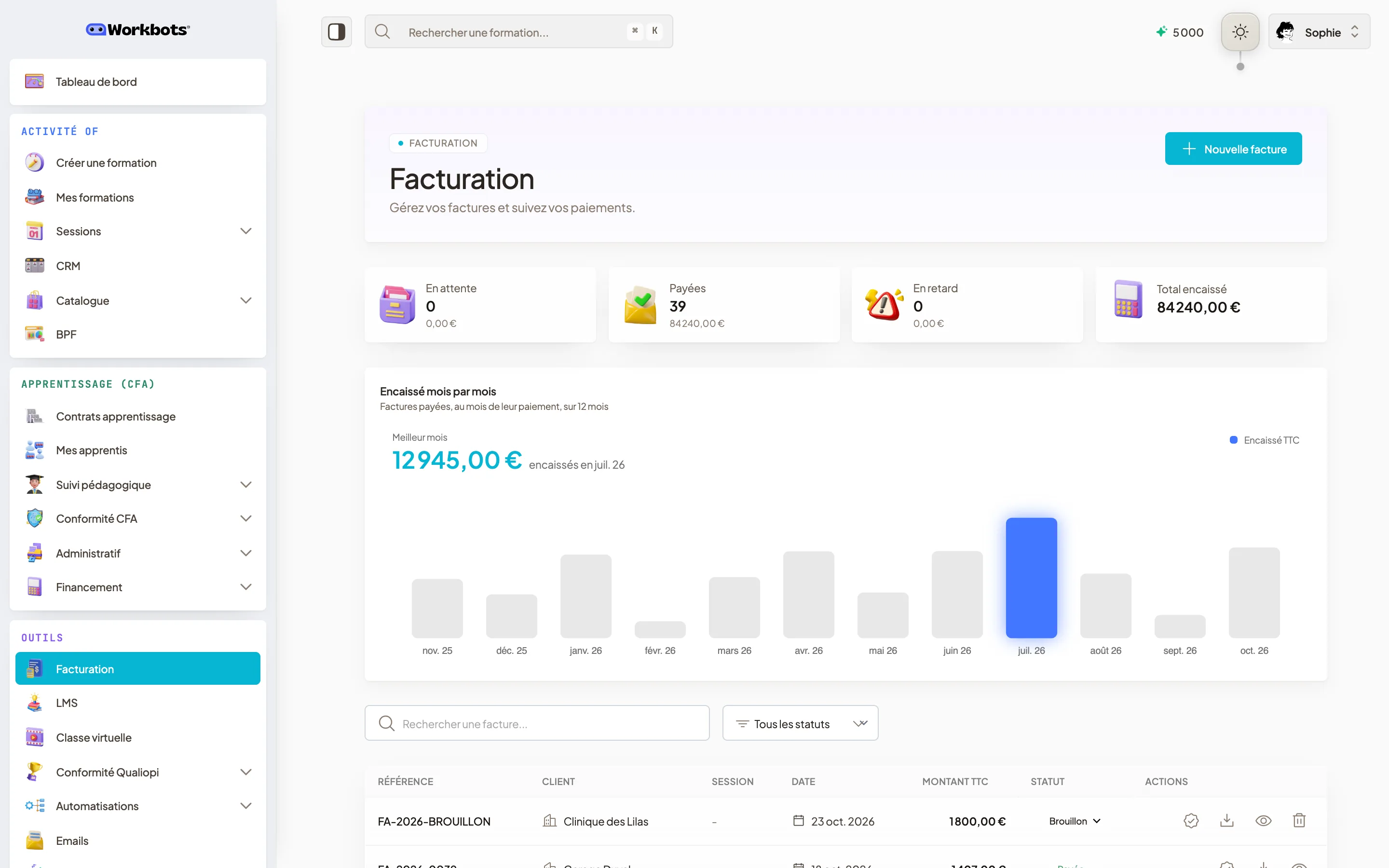
Ouvrez Facturation dans le menu de gauche.
Créer une facture
Cliquez sur Nouvelle facture.
| Bloc | Contenu |
|---|---|
| Informations client | Nom ou raison sociale (obligatoire), adresse, code postal, ville, SIRET, email |
| Session associée | Facultative, elle rattache la facture à une session de formation |
| Date d'échéance | Obligatoire, proposée 30 jours après la date du jour |
| Lignes de facture | Description, quantité, prix unitaire HT et taux de TVA (0 %, 5,5 %, 10 % ou 20 %, 20 % par défaut). Le bouton + Ajouter une ligne en ajoute d'autres |
| Notes internes | Pour vous seulement, elles n'apparaissent pas sur la facture |
| Conditions de règlement | Imprimées sur la facture, pré-remplies avec les mentions légales de retard de paiement |
Un organisme exonéré de TVA au titre de l'article 261-4-4°a du Code général des impôts choisit le taux de 0 %. Le taux de 20 % est proposé par défaut : vérifiez-le à chaque ligne.
Le bouton Créer la facture l'enregistre. Elle reçoit une référence provisoire, de la forme DRAFT-2026-0001.
Finaliser la facture
Une facture provisoire reste modifiable. Quand elle est prête, l'action Finaliser :
- lui attribue son numéro définitif, de la forme
FA-2026-0001; - la verrouille : elle ne peut plus être modifiée ;
- la fait passer au statut Émise.
La finalisation est irréversible. Relisez le client, les lignes et les montants avant de confirmer.
Les statuts
| Statut | Signification | Compté dans le BPF |
|---|---|---|
| Brouillon, Provisoire | La facture est en préparation | Non |
| Émise | La facture est finalisée | Oui |
| Envoyée | Vous l'avez transmise au client | Oui |
| Paiement partiel | Une partie est réglée | Oui |
| Payée | La facture est soldée | Oui |
| En retard | Calculé : la facture est finalisée, ni payée ni annulée, et son échéance est passée | Oui |
| Annulée | La facture n'a plus d'effet | Non |
Le statut se change depuis la liste. Seuls les passages cohérents sont proposés, et une facture Payée ou Annulée ne change plus de statut. Le statut Émise ne se choisit pas dans la liste : seule l'action Finaliser y mène, parce que c'est elle qui attribue le numéro définitif. Seule une facture en brouillon, provisoire ou annulée peut être supprimée, jamais une facture finalisée.
« En retard » ne se choisit plus à la main : une facture y passe d'elle-même le lendemain de son échéance, et la liste indique depuis combien de jours. Le filtre En retard les rassemble. Workbots n'envoie aucune relance : c'est vous qui relancez votre client, puis qui marquez la facture Payée.
La liste affiche en tête les factures en attente, payées, en retard et le total encaissé. Une recherche et un filtre par statut vous aident à retrouver une facture.
Le PDF
L'action Télécharger PDF produit la facture au format PDF, avec les informations légales de votre organisme.
Workbots n'envoie pas la facture par email. Téléchargez le PDF, transmettez-le au client par votre messagerie, puis passez la facture au statut Envoyée. Annuler une facture finalisée crée d'elle-même un avoir numéroté qui la référence.
Les devis
L'onglet Devis de l'écran Facturation regroupe vos devis.
- Nouveau devis : saisissez le client, ou reprenez une entreprise de vos données, puis les lignes. Le devis est valable 30 jours par défaut.
- Téléchargez le PDF et envoyez-le vous-même à votre client. Il comporte un encadré « Bon pour accord » à dater et signer.
- Quand le client répond, marquez le devis Accepté ou Refusé. Un devis qui a reçu une réponse ne se modifie plus ; vous pouvez le dupliquer. Passé sa date de validité sans réponse, il apparaît Expiré.
- Facturer un devis accepté crée des factures provisoires, que vous relisez puis finalisez comme les autres. Vous choisissez à chaque fois :
- tout à l'entreprise, ou partager avec un financeur (un OPCO, par exemple) : vous saisissez le montant HT qu'il prend en charge, et Workbots crée une facture au financeur et une à l'entreprise pour le reste ;
- un acompte éventuel, en pourcentage de la part de l'entreprise. Le bouton Facturer le solde apparaît ensuite sur le devis.
Les factures issues d'un devis additionnent exactement le montant du devis, au centime, taux de TVA par taux de TVA. Rattacher une session au moment de facturer aide le BPF et l'OPCO à retrouver l'action de formation.
L'export comptable
Le bouton Export comptable produit, pour la période choisie :
- un tableau Excel des factures et avoirs finalisés ;
- le fichier des écritures comptables (FEC) du journal des ventes, au format demandé par l'administration fiscale (comptes 411, 706 et 44571).
Les encaissements ne figurent pas dans le FEC : votre expert-comptable les reprend de vos relevés bancaires. Le SIRET de votre organisme doit être renseigné dans les paramètres.
La facture électronique (Factur-X)
Les factures finalisées à partir de la mise en ligne de la facture électronique portent les nouvelles mentions obligatoires (SIREN du client, nature de l'opération). Le bouton Factur-X produit le fichier au format électronique : un PDF qui contient les données de la facture. Vous le déposez vous-même sur votre plateforme agréée.
Le fichier exige le SIRET, l'adresse et le numéro de TVA intracommunautaire de votre organisme (paramètres), ainsi que le SIREN et l'adresse du client. Si une information manque, le bouton le dit (« Ajoutez le SIREN du client », par exemple) au lieu de produire un fichier incomplet. Une vente à un particulier n'a pas de facture électronique : elle se déclare autrement. Une facture émise avant la mise en ligne garde son PDF, qui reste le document qui fait foi.