

Le CERFA 10103*14
Générez le CERFA d'apprentissage pré-rempli à partir de vos données.
Le CERFA 10103*14 est le formulaire du contrat d'apprentissage. Workbots remplit le formulaire officiel lui-même, à partir des données déjà saisies (apprenti, entreprise, maître d'apprentissage, contrat, formation, CFA), le met en signature et le conserve avec le contrat. Vous n'avez aucune ressaisie à faire.
Le PDF produit est le formulaire officiel 10103*14, case par case, et non une reconstitution. Il est accompagné d'une page annexe pour la signature du maître d'apprentissage, que le formulaire officiel ne prévoit pas.
À quoi sert le CERFA
Le CERFA formalise l'engagement entre l'employeur, l'apprenti et le CFA. Il est signé par les parties, puis transmis à l'OPCO pour le dépôt du contrat. Il sert également de référence en cas d'avenant ou de contrôle.
Le formulaire officiel se compose des rubriques suivantes.
| Rubrique | Contenu | Origine des données |
|---|---|---|
| 1. Employeur | Raison sociale, SIRET, code NAF ou APE, convention collective, effectif salarié, adresse, contact | Fiche entreprise |
| 2. Apprenti | Identité, naissance, nationalité, numéro de sécurité sociale, INE, adresse, niveau scolaire, dernier diplôme, RQTH | Fiche apprenant |
| 2 bis. Représentant légal | Identité, lien de parenté, coordonnées | Fiche apprenant, si l'apprenti est mineur |
| 3. Maître d'apprentissage | Identité, fonction, qualification, niveau de qualification, années d'expérience, coordonnées | Fiche maître d'apprentissage |
| 4. Contrat | Type, dates, durée, fin de période d'essai, pourcentage du SMIC et salaire mensuel brut | Fiche du contrat |
| 5. Formation préparée | Code et libellé RNCP, niveau, durée en heures, dates de formation, coût pédagogique, NPEC, code de dérogation | Fiche du contrat |
| 6. CFA | Dénomination, SIRET, numéro de déclaration d'activité, adresse, représentant légal | Paramètres de votre organisation |
| 7. Lieu de réalisation | Dénomination, SIRET, code UAI, adresse | Établissement de formation, s'il est renseigné |
La rubrique 2 bis n'apparaît que si un représentant légal est renseigné, et la rubrique 7 seulement si un établissement de formation distinct de votre CFA est rattaché au contrat. La rémunération reprend la grille du contrat : une ligne par année, avec deux périodes au plus par ligne, comme sur le formulaire.
Compléter le formulaire
Depuis la page Documents du contrat, le bouton Champs du CERFA ouvre le formulaire officiel, affiché tel quel. Chaque case montre la valeur que contiendra le PDF.
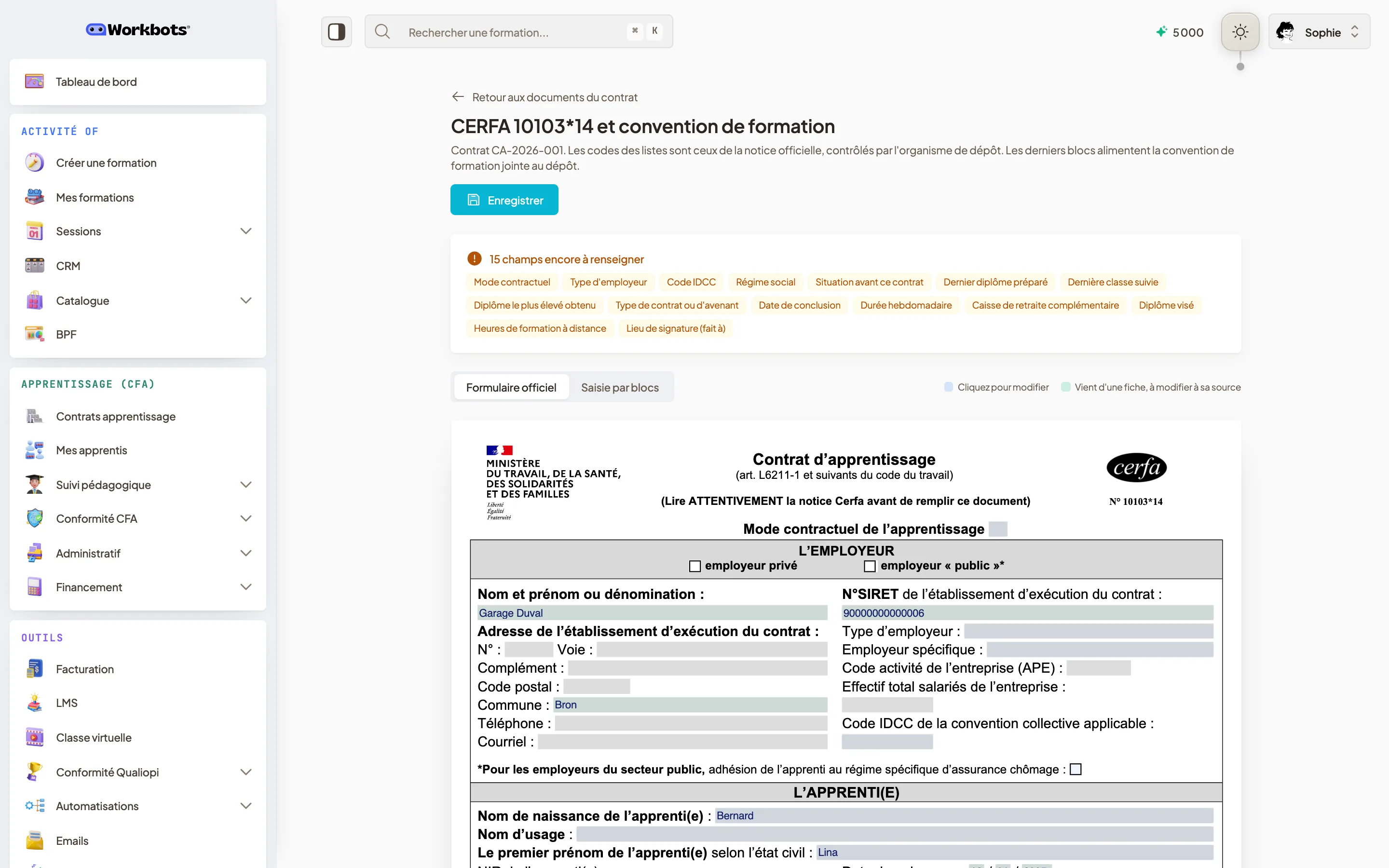
Cliquez sur une case bleue
Elle s'ouvre pour la saisie. Les cases à code (type d'employeur, diplôme, situation avant le contrat...) proposent la liste officielle de la notice ; les dates se saisissent au format jj/mm/aaaa.
Corrigez les cases vertes à leur source
Une case verte vient d'une fiche : entreprise, apprenti, organisme, lieu de formation ou grille de rémunération. Survolez-la pour savoir d'où elle vient, puis corrigez la fiche concernée.
Enregistrez
Tant qu'une modification n'est pas enregistrée, une barre Modifications non enregistrées reste visible en bas de l'écran, avec son bouton Enregistrer.
Vous préférez saisir champ par champ ? Le bouton Saisie par blocs, en haut de l'écran, affiche les mêmes données sous forme de formulaire classique. Les blocs de la convention de formation et du cadre réservé à l'organisme de dépôt restent sous le formulaire dans les deux modes.
Générer le CERFA
Ouvrez la page Documents du contrat
Depuis Contrats apprentissage, ouvrez le contrat concerné, puis cliquez sur Documents. Le CERFA se trouve dans la catégorie Contrat et signature.
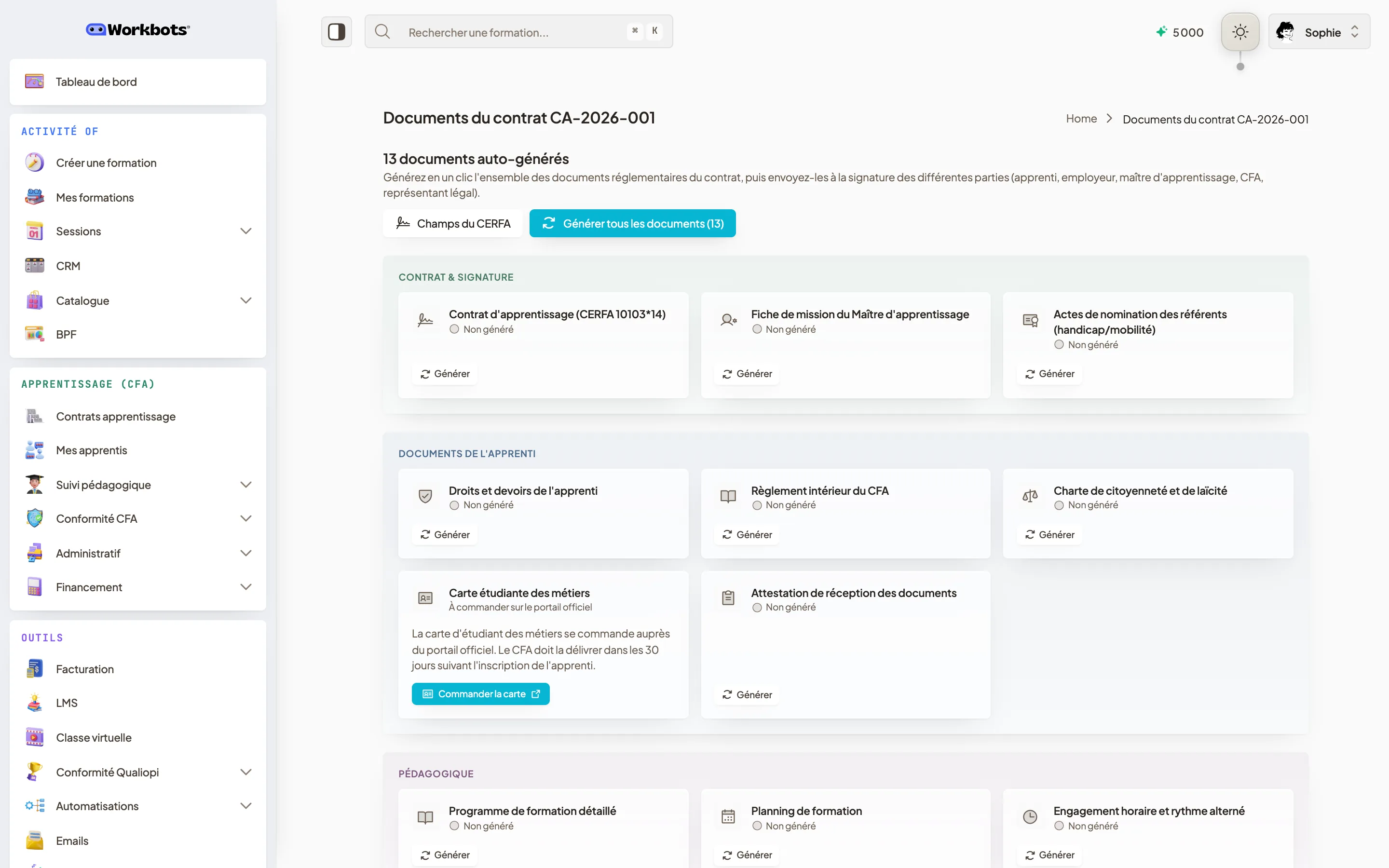
Cliquez sur Générer
Workbots produit le PDF à partir des données du contrat et l'attache à celui-ci. La carte affiche alors Document généré, et un lien PDF permet de l'ouvrir.
Le bouton Générer tous les documents produit le CERFA et les autres pièces en une seule opération.
Vérifiez le bandeau des champs manquants
Si des données obligatoires manquent, un bandeau les liste, préfixées du nom du document. Le PDF est tout de même produit : les cases sans valeur restent vides.
Régénérez après correction
Après avoir complété les fiches, revenez sur la page Documents et cliquez sur Régénérer. Le PDF est remplacé par une version à jour.
Régénérez le CERFA après toute modification du contrat, de l'apprenti, de l'entreprise ou de la rémunération. Un CERFA généré avant une correction conserve les anciennes valeurs. Après un enregistrement sur le formulaire, Workbots vous le rappelle avec un lien Régénérer le CERFA. Il ne le régénère jamais tout seul : le document peut être en cours de signature.
Vérifier les champs
Workbots contrôle une liste fixe de champs à la génération du CERFA et vous indique ceux qui manquent. Voici ce qu'ils désignent et où les corriger.
| Champ signalé | Signification | Où le corriger |
|---|---|---|
| Apprenant.dateNaissance | Date de naissance de l'apprenti | Mes données → Apprenants |
| Apprenant.numeroSS | Numéro de sécurité sociale | Mes données → Apprenants |
| Apprenant.numeroINE | Numéro INE | Mes données → Apprenants |
| Entreprise.siret | SIRET de l'employeur | Mes données → Entreprises |
| Entreprise.codeNAF | Code NAF ou APE | Mes données → Entreprises |
| Entreprise.effectifSalaries | Effectif salarié | Mes données → Entreprises |
| MaitreApprentissage | Aucun maître d'apprentissage rattaché au contrat | Fiche du contrat, section Identité |
| Contrat.titreRNCPCode | Code RNCP du diplôme préparé | Fiche du contrat, section Diplôme préparé |
| Contrat.niveauRNCP | Niveau du diplôme (3 à 7) | Fiche du contrat, section Diplôme préparé |
| Contrat.dureeFormationHeures | Volume horaire de formation | Fiche du contrat, section Diplôme préparé |
| Organization.siret | SIRET de votre CFA | Paramètres de l'organisation |
| Organization.numeroFormateur | Numéro de déclaration d'activité | Paramètres de l'organisation |
Ces contrôles ne bloquent pas la génération. En revanche, la plupart de ces champs sont bloquants au moment du dépôt DECA : traitez-les avant de lancer les signatures, pour éviter de faire signer un document incomplet.
Faire signer
Le CERFA part en signature électronique multipartite depuis sa carte, avec le bouton Signature.
Choisissez l'ordre des signatures
Parallèle : tous les signataires reçoivent leur lien en même temps. Séquentiel : chaque signataire est notifié quand le précédent a signé. Une date limite facultative peut être fixée.
Vérifiez les signataires
Par défaut, le CERFA est proposé à la signature de l'apprenti, de l'employeur, du maître d'apprentissage et du directeur du CFA. Les coordonnées sont pré-remplies à partir des données du contrat. Vous pouvez ajouter, retirer ou corriger un signataire, notamment le représentant légal si l'apprenti est mineur.
Lancez le circuit
Chaque signataire reçoit un email contenant un lien personnel. Il consulte le document, dessine ou importe sa signature, et valide. Sa signature est enregistrée avec la date, l'heure et son adresse IP.
Suivez et relancez
La section Workflows de signature affiche l'avancement et l'état de chaque signataire. Vous pouvez Relancer les signataires en attente ou Annuler le circuit tant qu'il n'est pas terminé.
Chaque signature est déposée dans la case du CERFA correspondant au rôle du signataire. Une fois le circuit complet, Workbots ajoute au PDF une page de certificat de signature électronique (empreinte SHA-256, liste des signataires, QR code de vérification) et renseigne la date de signature du contrat.
Transmettre à l'OPCO
Le CERFA signé est la pièce maîtresse du dépôt. Il est attendu avec la convention de formation, et avec la convention tripartite si la durée du contrat est aménagée.
Le contrat doit être transmis à l'OPCO dans un délai très court après sa signature (le Code du travail prévoit un délai de cinq jours ouvrables). Workbots vous alerte lorsqu'un contrat signé n'a pas été déposé au bout de quatre jours. Les pièces exigées et les modalités de dépôt varient selon l'OPCO : vérifiez-les sur son portail.
Déposer le dossier
Vérifiez la complétude, enregistrez le dépôt et suivez le retour de l'OPCO.